
第 14 章
单科分析脚本安装(油猴)
Chrome / Edge 安装 Tampermonkey(油猴)、打开开发者模式,用链接安装智学网单科分析脚本,并开始分析成绩。
本页目录
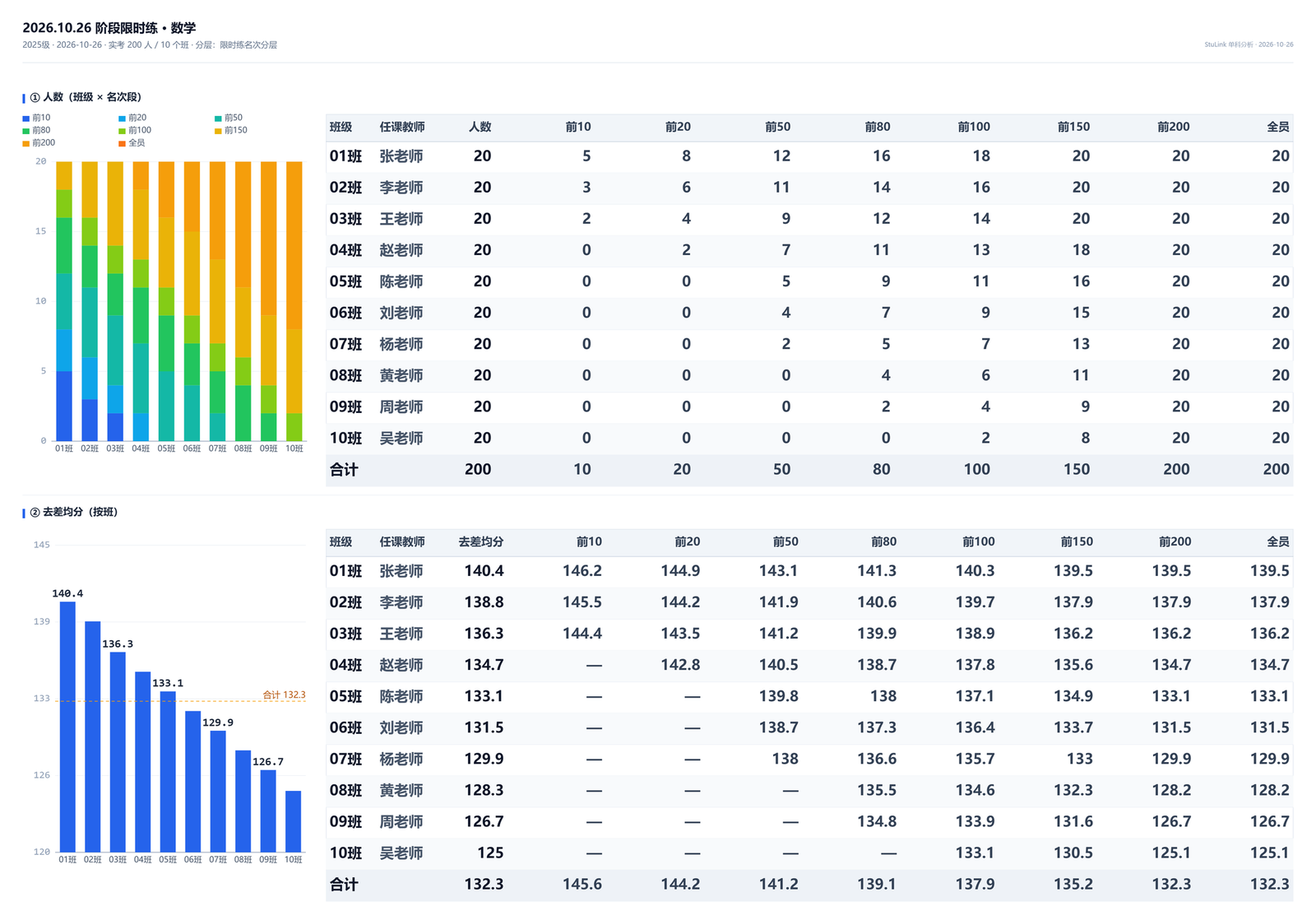
功能说明:这个脚本不往任何系统入库,直接在智学网「学生成绩」页抓当前科目的成绩, 在浏览器里算好人数、名次分层、去差均分,生成一张报告图,可以下载为 PNG 或 复制为图片。任课教师自动显示,不需要额外配置。
只从本文档给的官方链接安装。脚本只读当前智学网页面,不上传成绩。
14.1 适用浏览器
- Chrome / Edge(Windows、macOS 都可以),建议用最新版。
- 手机也可以:Android 用 Firefox / Kiwi 等支持扩展的浏览器;iPhone、iPad 用 Safari 的 Userscripts 扩展(见 14.2 的「手机」部分)。
- 不依赖 360、QQ 等套壳浏览器;套壳浏览器即使能装扩展,也常常拦脚本。
- 需要能打开扩展商店;公司/学校网络如果限制,先用手机热点装好扩展。
14.2 第一步:安装油猴(Tampermonkey)
油猴是脚本的宿主扩展,必须先装它,脚本才有地方运行。
Chrome
- 地址栏输入
chrome://extensions,回车。 - 打开右上角的 开发者模式 开关(这一步很重要,后面安装脚本/离线扩展都靠它)。
- 打开 Chrome 应用商店,搜索 Tampermonkey,认准图标和「Tampermonkey B.V.」。
- 点 添加至 Chrome → 添加扩展程序。
- 点浏览器右上角的拼图图标,把 Tampermonkey 固定到工具栏。
Edge
- 地址栏输入
edge://extensions,回车。 - 打开左侧/右下角的 开发人员模式 开关。
- 打开 Edge 加载项商店,搜索 Tampermonkey,点 获取 → 添加扩展。
- 把 Tampermonkey 固定到工具栏。
手机(Android / iPhone)
手机同样能装、能用,只是宿主不同:
- Android(推荐 Firefox):在应用商店装 Firefox → 右上角菜单 → 扩展 → 搜 Tampermonkey → 添加;再打开本文档的安装链接。
- Android(Kiwi / Edge Canary 等支持 Chrome 扩展的浏览器):打开 Chrome 应用商店装 Tampermonkey,再打开安装链接。
- iPhone / iPad:App Store 装 Userscripts(Safari 扩展)→ 系统设置 → Safari → 扩展 → 打开 Userscripts → 用 Safari 打开安装链接安装。 也可以用 Stay for Safari,步骤类似。
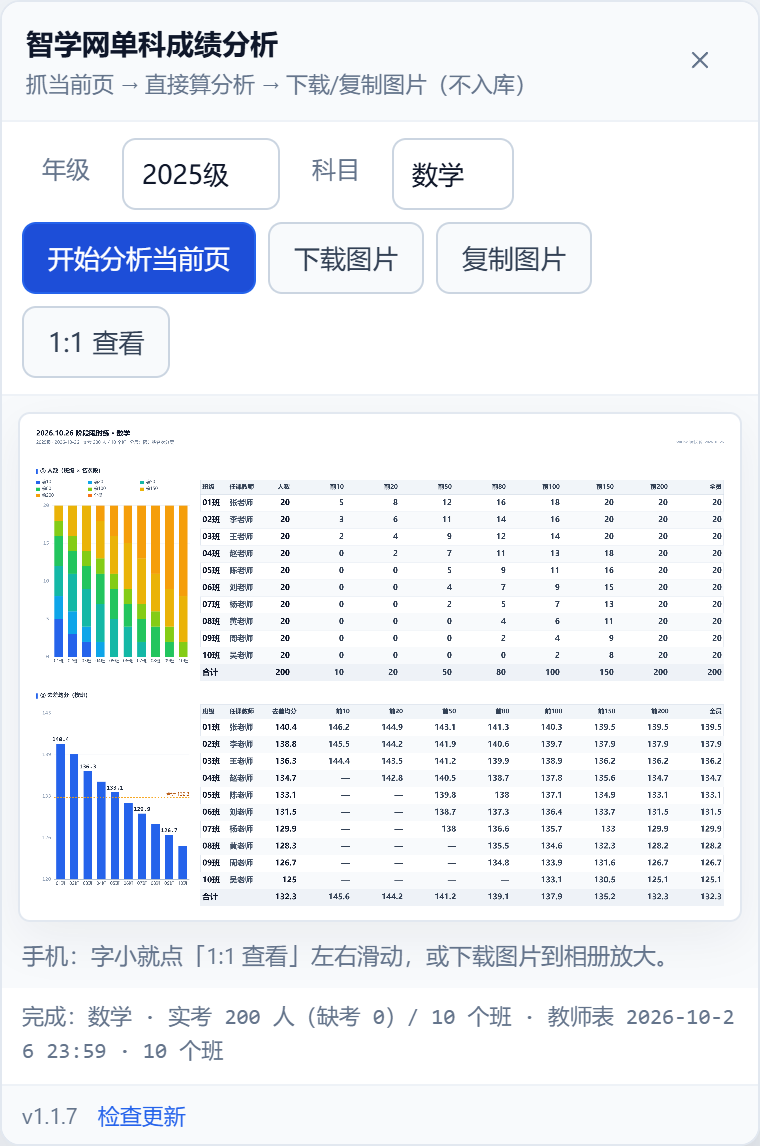
- 面板已适配手机:自动铺满屏宽、按钮加大到 36px、点面板外空白即可关闭; 报告是固定宽度图片,字小就点 1:1 查看 左右滑动,或点 下载图片 存到相册放大。
- 如果智学网自动跳到手机精简版、看不到完整成绩表:先在浏览器菜单里选 「桌面版网站 / 请求桌面站点」,再进「学生成绩」页。
手机面板(示例数据):
商店打不开怎么办:优先换 Edge 加载项商店再试。不要从来路不明的网站下
crx文件;确实要离线装,也必须用 Tampermonkey 官网提供的包,并在扩展页 打开开发者模式后拖入安装。
14.3 第二步:把油猴的开关打开
装好扩展后,确认下面三处都是开的:
- 扩展页的开发者模式:
chrome://extensions或edge://extensions右上角保持开启。 - 扩展本身的开关:扩展卡片右下角的开关是蓝色/开启状态。
- 允许用户脚本:点 Tampermonkey 卡片上的「详细信息」,如果看到 「允许运行用户脚本 / Allow user scripts」,把它打开。
- 点工具栏的 Tampermonkey 图标 → 管理面板 → 左侧 设置 → 配置模式 选 高级 → 保存。高级模式才能在「实用工具」里用「从 URL 安装」。
14.4 第三步:用链接安装脚本
官方安装链接(点开即安装):
https://dd.sakaay.com/files/stulink-zhixue-analysis.user.js
不方便点击时,复制下面这行到地址栏:
https://dd.sakaay.com/files/stulink-zhixue-analysis.user.js
方法 A(推荐):把上面的链接复制到浏览器地址栏,回车。Tampermonkey 会自动 弹出安装页,核对脚本名是 StuLink 智学网单科分析(独立版),点 安装。
方法 B(链接点开只显示一堆代码时):
- 点 Tampermonkey 图标 → 管理面板;
- 左侧 实用工具 → 从 URL 安装;
- 粘贴上面的链接 → 点 安装;
- 弹出安装页后点 安装。
安装成功后:
- Tampermonkey 管理面板里会出现 StuLink 智学网单科分析(独立版),状态为「已启用」;
- 工具栏 Tampermonkey 图标上会出现数字角标;
- 打开智学网成绩页,右下角会出现蓝色的 单科分析 悬浮按钮。
安装成功后,右下角出现「单科分析」:

14.5 使用
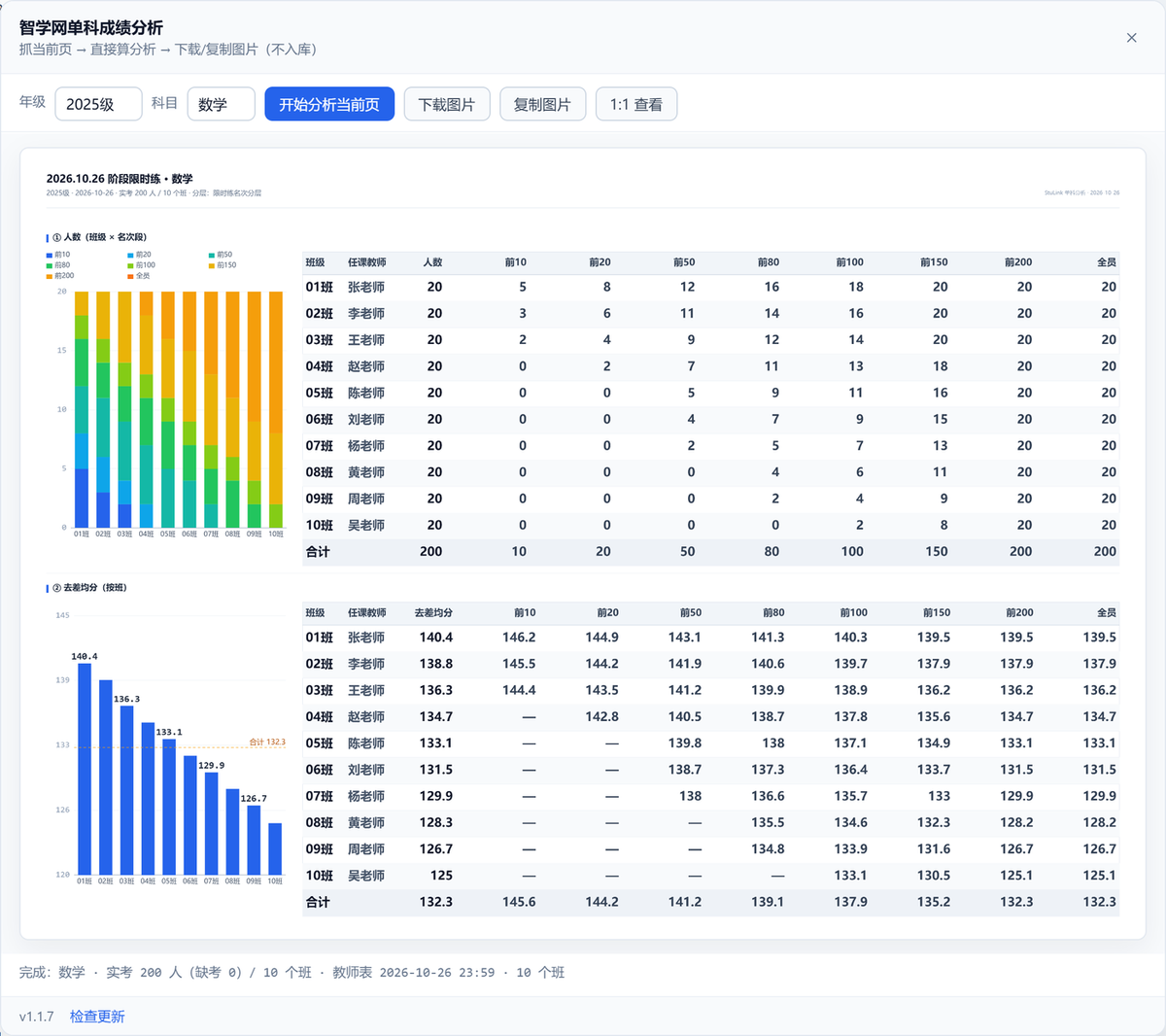
- 在智学网进入某一科的「学生成绩」页(表格里能看到分数、校次、班次);
- 点右下角 单科分析;
- 选好 年级、科目(默认跟随当前页);
- 点 开始分析当前页,脚本会自动翻完当前科目的所有页;
- 出图后:
- 下载图片:保存 PNG,可直接发微信/插 Word;
- 复制图片:粘贴到 Word、微信输入框(第一次浏览器会问剪贴板权限,点允许);
- 1:1 查看:按原始字号查看,左右滚动;再点一次回到适应宽度;
- 报告里的名次按本场本部分数重新计算(同分同名次、后延跳号),不是页面上的「校次」。
分析面板(示例数据,点右下角入口打开):
生成的报告图(示例数据,可直接下载 PNG):
14.6 更新与卸载
- 自动更新:脚本带
@updateURL,Tampermonkey 默认会定期检查; - 手动更新:打开脚本面板,底部点 检查更新,出现「发现 vX,点此更新」时点它, 在安装页点 更新;
- 卸载:Tampermonkey 管理面板 → 找到脚本 → 删除;本地缓存会一起清掉。
14.7 常见问题
| 现象 | 处理 |
|---|---|
| 点链接只显示代码,没有安装页 | Tampermonkey 没接管:确认扩展已启用;改用「管理面板 → 实用工具 → 从 URL 安装」 |
| 安装按钮灰色 / 提示无法安装 | 更新 Chrome/Edge 和 Tampermonkey;确认扩展页的开发者模式已开;换 Edge 商店重装扩展 |
| 智学网页面右下角没有「单科分析」 | 确认地址是 www.zhixue.com/htm-freshreport/... 的成绩页;刷新页面;看 Tampermonkey 里脚本是否启用;无痕窗口要单独允许扩展 |
| 手机上没有悬浮球 | 确认用的是 Firefox / Kiwi / Userscripts 等支持脚本的浏览器;智学网切到「桌面版网站」后再刷新 |
| 教师列全是「—」 | 联系管理员更新教师名单后重试 |
| 复制图片失败 | 浏览器没给剪贴板权限,点允许;仍失败就用「下载图片」 |
| 图片字太小 | 面板里点「1:1 查看」,或直接下载 PNG(实际 4200px 宽) |
| 数字和学校分析页对不上 | 确认是同一场、同一科;脚本按当前页重算名次、缺考不计入分母;不分班/未分班不统计 |
14.8 安全说明
- 安装链接只有本文档这一个:
https://dd.sakaay.com/files/stulink-zhixue-analysis.user.js; - 脚本只读当前智学网页面,不上传成绩;
- 教师名单只读展示,不参与成绩计算;
- 卸载脚本后本地缓存会一起清除。